Domain jägerbataillon.de kaufen?
Wir ziehen mit dem Projekt
jägerbataillon.de um.
Sind Sie am Kauf der Domain
jägerbataillon.de interessiert?
domain@kv-gmbh.de · 0541-91531010
Domain jägerbataillon.de kaufen?
Was bedeutet "Mach den Hub Hub Hub"?
"Mach den Hub Hub Hub" ist ein umgangssprachlicher Ausdruck, der oft verwendet wird, um jemanden anzufeuern oder zu motivieren. Es kann bedeuten, dass man jemanden ermutigt, sich anzustrengen oder sein Bestes zu geben. Es kann auch verwendet werden, um eine energiegeladene Atmosphäre zu schaffen oder um jemanden zum Tanzen oder Feiern aufzufordern. **
Wie kann ich einen Ricoh Drucker mit WLAN verbinden?
Um einen Ricoh Drucker mit WLAN zu verbinden, müssen Sie sicherstellen, dass der Drucker über eine WLAN-Funktion verfügt. Gehen Sie dann in die Einstellungen des Druckers, um das WLAN-Netzwerk auszuwählen und das Passwort einzugeben. Stellen Sie sicher, dass der Drucker und Ihr Computer mit demselben WLAN-Netzwerk verbunden sind, um den Drucker erfolgreich zu installieren und zu verwenden. **
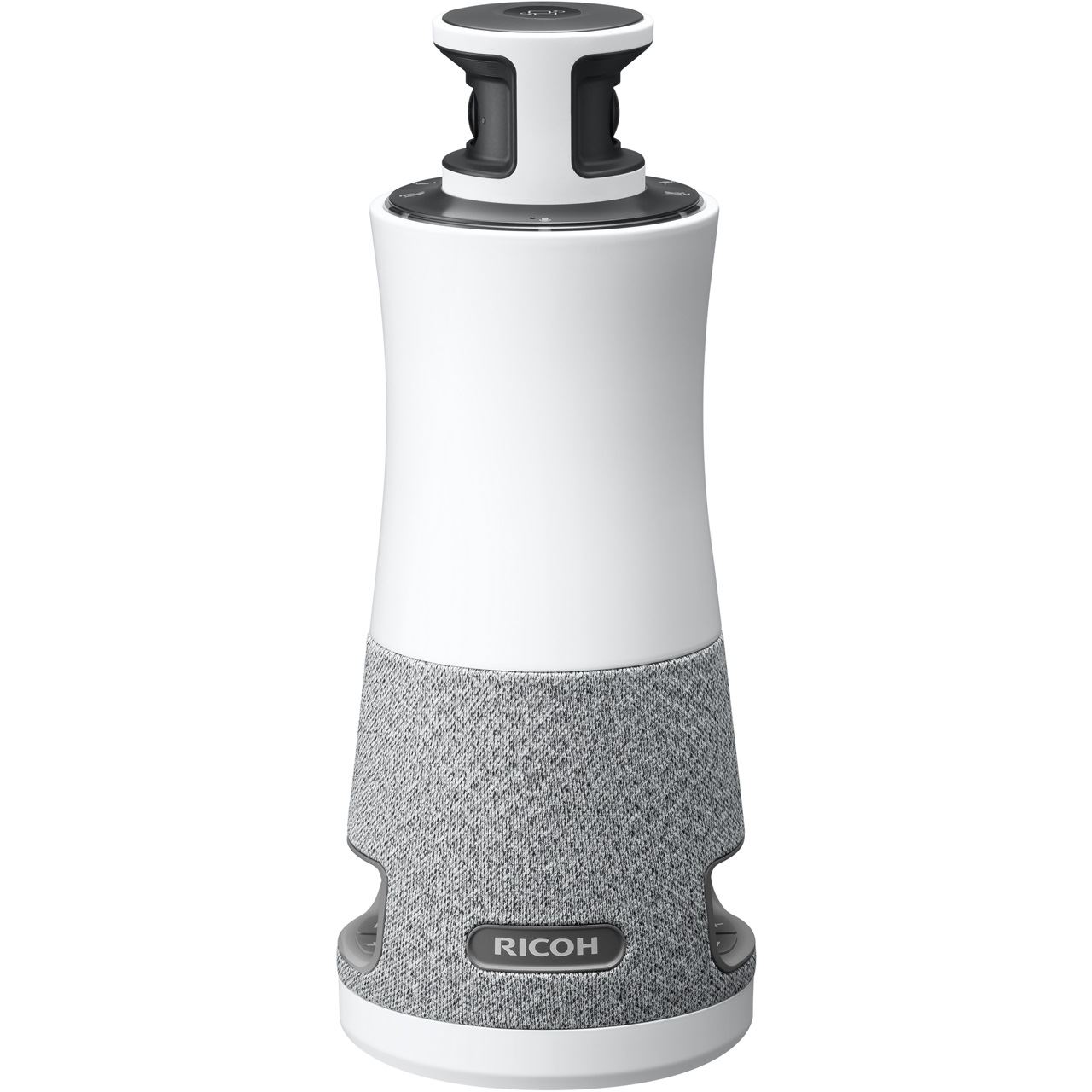
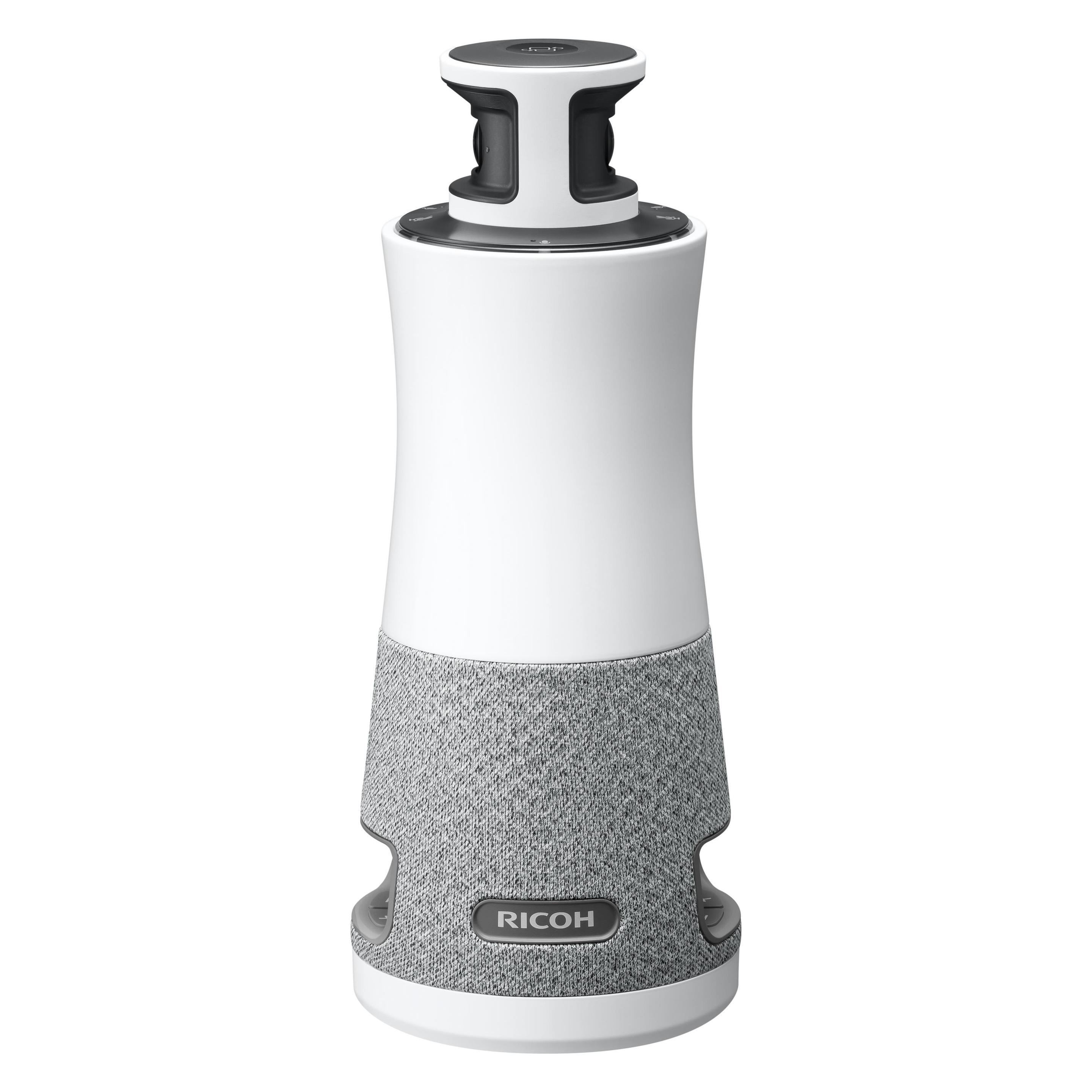
Ähnliche Suchbegriffe für Ricoh-360-Meeting-Hub
Top-Angebote
Produkte zum Begriff Ricoh-360-Meeting-Hub:
-
Ricoh 1 Year Service Renewal (Meeting 360) 1 Jahr(e)Auf einen Blick Zeitraum1 Jahr(e) Fortgeschrittener Austauschserviceja Vorabgeräteaustausch (max.)2 Tag(e) KompatibilitätRICOH Meeting 360 V2 Alle technischen Daten anzeigen (5 Angaben) MerkmaleProdukttypErneuerungZeitraum1 Jahr(e)Fortgeschrittener AustauschserviceJaVorabgeräteaustausch (max.)2 Tag(e)KompatibilitätRICOH Meeting 360 V2 Technische Daten laut Hersteller, bereitgestellt über Icecat. Änderungen und Irrtümer vorbehalten.105,99 €*Versand: 0,00 €Sichere Weiterleitung zum Anbieter
-
Vivolink USB-C + HDMI HUB for meeting, Konferenzgerät, SchwarzVivolink 4K USB-C Hub – Einfach, vielseitig und gemacht für moderne Konferenzen. Der VLUHUB21 ist Ihre All-in-One-Lösung für professionelle Videokonferenzen und nahtloses Teilen von Inhalten. Mit dualen Eingangsoptionen – USB-C und HDMI + USB – wechselt dieser intelligente Hub automatisch zur aktiven Quelle, was die Nutzung für jeden Benutzer in jedem Besprechungsraum erleichtert. Der Hub ist für eine vielseitige Installation konzipiert und kann unter oder auf dem Besprechungstisch montiert werden, wodurch Ihr Arbeitsplatz ordentlich bleibt und alle wesentlichen Verbindungen unterstützt werden. Hauptmerkmale: - Dualer Eingang: Unterstützt sowohl USB-C als auch HDMI + USB für flexible Gerätekompatibilität - Automatisches Umschalten: Erkennt und wechselt automatisch zum aktiven Eingang - Stromversorgung: Versorgt angeschlossene Geräte über USB-C mit Strom und reduziert Kabelsalat - 4K HDMI-Ausgang: Liefert gestochen scharfes Video und klaren Ton an Ihr Display - LAN-Anschluss: Ermöglicht eine stabile kabelgebundene Netzwerkverbindung zu Ihrem Laptop - Kompaktes und montierbares Design: Perfekt für saubere Konferenzraum-Setups Kompatibilität: - Unterstützt: DisplayLink, DP Alt Mode, DisplayPort - Kompatibel mit: Windows-PCs, Apple MacBooks und iPad Pro M2 Kabelempfehlungen: - Verwenden Sie Vivolink PROUSBCMM-Kabel für die PC-zu-HUB-Verbindung (max. empfohlene Länge: 5 m, z.B. PROUSBCMM5) - Für lange HDMI-Verbindungen verwenden Sie Vivolink PROHDMIOP20 Im Lieferumfang enthalten: - 1 x Vivolink 4K USB-C Hub - 1 x 100W USB-C-Netzteil (mit PSU-Montage) - 1 x UK-Netzstecker (Typ G) - 1 x EU-Netzstecker (Typ C).372,87 €*Versand: 0,00 €Sichere Weiterleitung zum Anbieter


-
Welches Problem kann beim Ricoh Aficio SG 3100 SNW auftreten?
Ein mögliches Problem beim Ricoh Aficio SG 3100 SNW könnte ein Papierstau sein. Dies kann auftreten, wenn das Papier nicht richtig eingezogen wird oder wenn es sich im Drucker verfängt. Ein weiteres mögliches Problem könnte ein Druckfehler sein, der durch eine falsche Einstellung oder einen technischen Defekt verursacht wird. Schließlich könnte es auch zu Problemen mit der WLAN-Verbindung kommen, wenn der Drucker nicht ordnungsgemäß mit dem Netzwerk verbunden ist. **
-
Warum findet Windows 10 den Ricoh Aficio 2018d Drucker nicht?
Es gibt mehrere mögliche Gründe, warum Windows 10 den Ricoh Aficio 2018d Drucker nicht erkennt. Es könnte sein, dass der Drucker nicht korrekt installiert ist oder dass die Treiber nicht richtig konfiguriert sind. Es ist auch möglich, dass der Drucker nicht mit Windows 10 kompatibel ist und daher nicht erkannt wird. Es empfiehlt sich, die neuesten Treiber für den Drucker herunterzuladen und zu installieren und sicherzustellen, dass der Drucker ordnungsgemäß an den Computer angeschlossen ist. **
-
Warum funktioniert die Installation eines Ricoh-Druckers ohne CD nicht?
Die Installation eines Ricoh-Druckers ohne CD kann aus verschiedenen Gründen nicht funktionieren. Möglicherweise fehlen die erforderlichen Treiber und Software, die normalerweise auf der CD enthalten sind. In diesem Fall müssen sie von der Website des Herstellers heruntergeladen werden. Es ist auch möglich, dass das Betriebssystem des Computers nicht mit dem Drucker kompatibel ist, was zu Problemen bei der Installation führen kann. **
-
Woher bekomme ich den Druckertreiber für den Ricoh Aficio SG 3100SNW?
Sie können den Druckertreiber für den Ricoh Aficio SG 3100SNW von der offiziellen Ricoh-Website herunterladen. Gehen Sie auf die Support-Seite von Ricoh, suchen Sie nach Ihrem Druckermodell und laden Sie den entsprechenden Treiber herunter. Alternativ können Sie auch den Hersteller des Druckers kontaktieren und um Unterstützung bei der Treiberinstallation bitten. **
Erkennt mein neuer Notebook meinen Ricoh Drucker nicht als Drucker an?
Es gibt mehrere mögliche Gründe, warum dein neuer Notebook deinen Ricoh Drucker nicht als Drucker erkennt. Es könnte sein, dass der Treiber für den Drucker nicht korrekt installiert ist oder dass der Drucker nicht richtig mit dem Notebook verbunden ist. Es könnte auch sein, dass der Drucker nicht mit dem Betriebssystem deines Notebooks kompatibel ist. Du könntest versuchen, den Treiber neu zu installieren oder den Drucker mit einem anderen Kabel oder einer anderen Verbindungsmethode anzuschließen, um das Problem zu lösen. **
Wie kann ich eine LAN-Verbindung mit einem Ricoh-Drucker herstellen?
Um eine LAN-Verbindung mit einem Ricoh-Drucker herzustellen, müssen Sie sicherstellen, dass der Drucker über eine Ethernet-Schnittstelle verfügt. Verbinden Sie den Drucker dann mit Ihrem Netzwerkrouter oder -switch über ein Ethernet-Kabel. Stellen Sie sicher, dass der Drucker eingeschaltet ist und konfigurieren Sie die Netzwerkeinstellungen entsprechend den Anweisungen des Druckerherstellers. **
Top-Angebote
Produkte zum Begriff Ricoh-360-Meeting-Hub:
-
Ricoh 1 Year Service Renewal (Meeting 360) 1 Jahr(e)Auf einen Blick Zeitraum1 Jahr(e) Fortgeschrittener Austauschserviceja Vorabgeräteaustausch (max.)2 Tag(e) KompatibilitätRICOH Meeting 360 V2 Alle technischen Daten anzeigen (5 Angaben) MerkmaleProdukttypErneuerungZeitraum1 Jahr(e)Fortgeschrittener AustauschserviceJaVorabgeräteaustausch (max.)2 Tag(e)KompatibilitätRICOH Meeting 360 V2 Technische Daten laut Hersteller, bereitgestellt über Icecat. Änderungen und Irrtümer vorbehalten.105,99 €*Versand: 0,00 €Sichere Weiterleitung zum Anbieter
-
Was bedeutet "Mach den Hub Hub Hub"?
"Mach den Hub Hub Hub" ist ein umgangssprachlicher Ausdruck, der oft verwendet wird, um jemanden anzufeuern oder zu motivieren. Es kann bedeuten, dass man jemanden ermutigt, sich anzustrengen oder sein Bestes zu geben. Es kann auch verwendet werden, um eine energiegeladene Atmosphäre zu schaffen oder um jemanden zum Tanzen oder Feiern aufzufordern. **
-
Wie kann ich einen Ricoh Drucker mit WLAN verbinden?
Um einen Ricoh Drucker mit WLAN zu verbinden, müssen Sie sicherstellen, dass der Drucker über eine WLAN-Funktion verfügt. Gehen Sie dann in die Einstellungen des Druckers, um das WLAN-Netzwerk auszuwählen und das Passwort einzugeben. Stellen Sie sicher, dass der Drucker und Ihr Computer mit demselben WLAN-Netzwerk verbunden sind, um den Drucker erfolgreich zu installieren und zu verwenden. **
-
Welches Problem kann beim Ricoh Aficio SG 3100 SNW auftreten?
Ein mögliches Problem beim Ricoh Aficio SG 3100 SNW könnte ein Papierstau sein. Dies kann auftreten, wenn das Papier nicht richtig eingezogen wird oder wenn es sich im Drucker verfängt. Ein weiteres mögliches Problem könnte ein Druckfehler sein, der durch eine falsche Einstellung oder einen technischen Defekt verursacht wird. Schließlich könnte es auch zu Problemen mit der WLAN-Verbindung kommen, wenn der Drucker nicht ordnungsgemäß mit dem Netzwerk verbunden ist. **
-
Warum findet Windows 10 den Ricoh Aficio 2018d Drucker nicht?
Es gibt mehrere mögliche Gründe, warum Windows 10 den Ricoh Aficio 2018d Drucker nicht erkennt. Es könnte sein, dass der Drucker nicht korrekt installiert ist oder dass die Treiber nicht richtig konfiguriert sind. Es ist auch möglich, dass der Drucker nicht mit Windows 10 kompatibel ist und daher nicht erkannt wird. Es empfiehlt sich, die neuesten Treiber für den Drucker herunterzuladen und zu installieren und sicherzustellen, dass der Drucker ordnungsgemäß an den Computer angeschlossen ist. **
Ähnliche Suchbegriffe für Ricoh-360-Meeting-Hub
-
Vivolink USB-C + HDMI HUB for meeting, Konferenzgerät, SchwarzVivolink 4K USB-C Hub – Einfach, vielseitig und gemacht für moderne Konferenzen. Der VLUHUB21 ist Ihre All-in-One-Lösung für professionelle Videokonferenzen und nahtloses Teilen von Inhalten. Mit dualen Eingangsoptionen – USB-C und HDMI + USB – wechselt dieser intelligente Hub automatisch zur aktiven Quelle, was die Nutzung für jeden Benutzer in jedem Besprechungsraum erleichtert. Der Hub ist für eine vielseitige Installation konzipiert und kann unter oder auf dem Besprechungstisch montiert werden, wodurch Ihr Arbeitsplatz ordentlich bleibt und alle wesentlichen Verbindungen unterstützt werden. Hauptmerkmale: - Dualer Eingang: Unterstützt sowohl USB-C als auch HDMI + USB für flexible Gerätekompatibilität - Automatisches Umschalten: Erkennt und wechselt automatisch zum aktiven Eingang - Stromversorgung: Versorgt angeschlossene Geräte über USB-C mit Strom und reduziert Kabelsalat - 4K HDMI-Ausgang: Liefert gestochen scharfes Video und klaren Ton an Ihr Display - LAN-Anschluss: Ermöglicht eine stabile kabelgebundene Netzwerkverbindung zu Ihrem Laptop - Kompaktes und montierbares Design: Perfekt für saubere Konferenzraum-Setups Kompatibilität: - Unterstützt: DisplayLink, DP Alt Mode, DisplayPort - Kompatibel mit: Windows-PCs, Apple MacBooks und iPad Pro M2 Kabelempfehlungen: - Verwenden Sie Vivolink PROUSBCMM-Kabel für die PC-zu-HUB-Verbindung (max. empfohlene Länge: 5 m, z.B. PROUSBCMM5) - Für lange HDMI-Verbindungen verwenden Sie Vivolink PROHDMIOP20 Im Lieferumfang enthalten: - 1 x Vivolink 4K USB-C Hub - 1 x 100W USB-C-Netzteil (mit PSU-Montage) - 1 x UK-Netzstecker (Typ G) - 1 x EU-Netzstecker (Typ C).372,87 €*Versand: 0,00 €Sichere Weiterleitung zum Anbieter
-
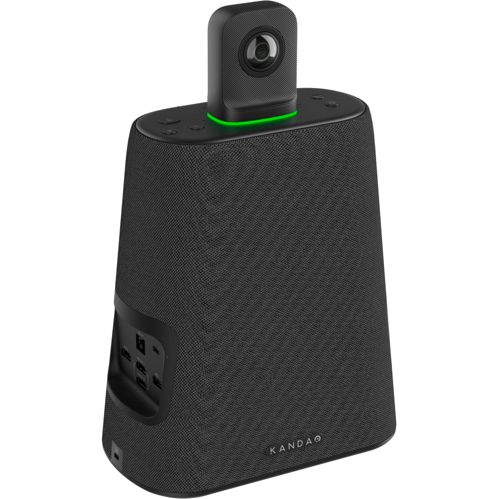
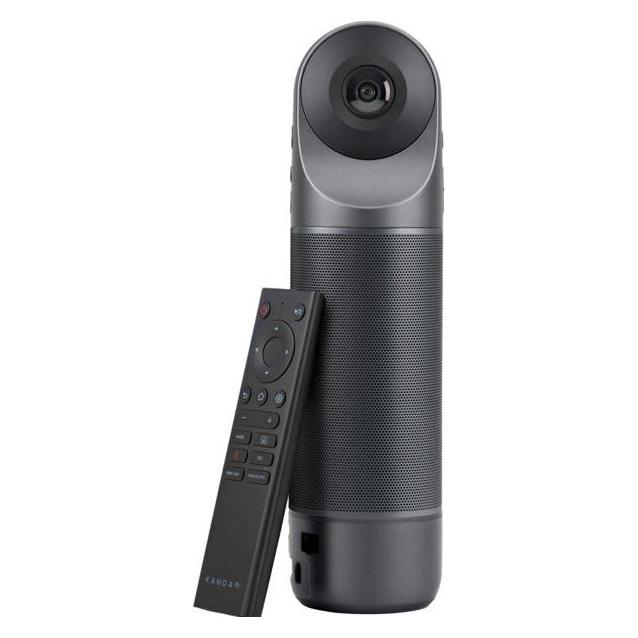
Kandao Videokonferenzsystem Meeting PRO 360°, Lautsprecher, Mikrofon, KameraKombination aus 360°-Kamera und 360°-Lautsprecher in einem Gerät Acht Mikrofone ermöglichen Rausch- und Echounterdrückung Erstklassiger und klarer Klang durch mehrere leistungsstarke HI-FI-Lautsprecher Verbindung mit bis zu vier Kandao Viedeokonferenzkameras via Kandao Meeting Omni Geeignet für Hybrid-Meetings in kleinen und mittelgroßen Konferenzräumen KI-gestütztes Intelligence System zur intelligenten Fokussierung der Kamera in drei Modi Integriertes Betriebssystem macht externen Computer überflüssig Sofort einsatzbereit dank Plug-and-Play Anpassung der Belichtung und Hauttöne, je nach Belichtung im Raum Verwendbar mit zahlreichen webbasierten Videokonferenz-Plattformen Aufzeichnung lokaler Meetings mittels Micro-SD Karte Inkl. Fernbedienung Merkmale: Schnittstelle: Bluetooth, HDMI, LAN, USB, WLAN geeignet für: Fernseher, mittlere Räume Kamerafunktionen: 360 Grad, mobil Ausstattung: Kamera, Lautsprecher, Mikrofon Plattform: Cisco, Skype, Teams, Webex, Zoom weitere Produktinformationen: Auflösung: 720p oder 1080p HD-Ausgabe Zoom: Smart-Zoom-Funktion Fokus: Automatisch Aufnahmewinkel: 360 Grad Sichtfeld Mikrofon: integriert, 8 intelligente Mikrofone Aufnahmebereich: bis 5,5 m Lautsprecher: 360°-Lautsprecher Schnittstellen: Bluetooth, LAN, USB Typ-C, Wi-Fi, Micro-SD Lieferung inkl.: USB-C zu USB-C Kabel (3 m), USB-C zu USB-A Kabel (1,5 m), Fernbedienung, Netzadapter, Transportbeutel, Linsenschutz629,24 €*Versand: 0,00 €Sichere Weiterleitung zum Anbieter
-
Warum funktioniert die Installation eines Ricoh-Druckers ohne CD nicht?
Die Installation eines Ricoh-Druckers ohne CD kann aus verschiedenen Gründen nicht funktionieren. Möglicherweise fehlen die erforderlichen Treiber und Software, die normalerweise auf der CD enthalten sind. In diesem Fall müssen sie von der Website des Herstellers heruntergeladen werden. Es ist auch möglich, dass das Betriebssystem des Computers nicht mit dem Drucker kompatibel ist, was zu Problemen bei der Installation führen kann. **
-
Woher bekomme ich den Druckertreiber für den Ricoh Aficio SG 3100SNW?
Sie können den Druckertreiber für den Ricoh Aficio SG 3100SNW von der offiziellen Ricoh-Website herunterladen. Gehen Sie auf die Support-Seite von Ricoh, suchen Sie nach Ihrem Druckermodell und laden Sie den entsprechenden Treiber herunter. Alternativ können Sie auch den Hersteller des Druckers kontaktieren und um Unterstützung bei der Treiberinstallation bitten. **
-
Erkennt mein neuer Notebook meinen Ricoh Drucker nicht als Drucker an?
Es gibt mehrere mögliche Gründe, warum dein neuer Notebook deinen Ricoh Drucker nicht als Drucker erkennt. Es könnte sein, dass der Treiber für den Drucker nicht korrekt installiert ist oder dass der Drucker nicht richtig mit dem Notebook verbunden ist. Es könnte auch sein, dass der Drucker nicht mit dem Betriebssystem deines Notebooks kompatibel ist. Du könntest versuchen, den Treiber neu zu installieren oder den Drucker mit einem anderen Kabel oder einer anderen Verbindungsmethode anzuschließen, um das Problem zu lösen. **
-
Wie kann ich eine LAN-Verbindung mit einem Ricoh-Drucker herstellen?
Um eine LAN-Verbindung mit einem Ricoh-Drucker herzustellen, müssen Sie sicherstellen, dass der Drucker über eine Ethernet-Schnittstelle verfügt. Verbinden Sie den Drucker dann mit Ihrem Netzwerkrouter oder -switch über ein Ethernet-Kabel. Stellen Sie sicher, dass der Drucker eingeschaltet ist und konfigurieren Sie die Netzwerkeinstellungen entsprechend den Anweisungen des Druckerherstellers. **
* Alle Preise verstehen sich inklusive der gesetzlichen Mehrwertsteuer und ggf. zuzüglich Versandkosten. Die Angebotsinformationen basieren auf den Angaben des jeweiligen Shops und werden über automatisierte Prozesse aktualisiert. Eine Aktualisierung in Echtzeit findet nicht statt, so dass es im Einzelfall zu Abweichungen kommen kann. ** Hinweis: Teile dieses Inhalts wurden von KI erstellt.